Happ - Proxy
Happ для Windows
Данная инструкция поможет настроить Happ как прокси. В таком режиме будет возможность выборочно запускать приложения и сайты через VPN, не нарушая работу остальных программ и сайтов на компьютере.
Бонусом этот прокси можно будет открыть в локальной сети, тогда коллеги смогут им пользоваться через ваше подключение Happ.
Для начала нужно получить ссылку на страницу со своей подпиской и инструкцией.
Открываем приложение Happ на мобильном устройстве и нажимаем кнопку (i).
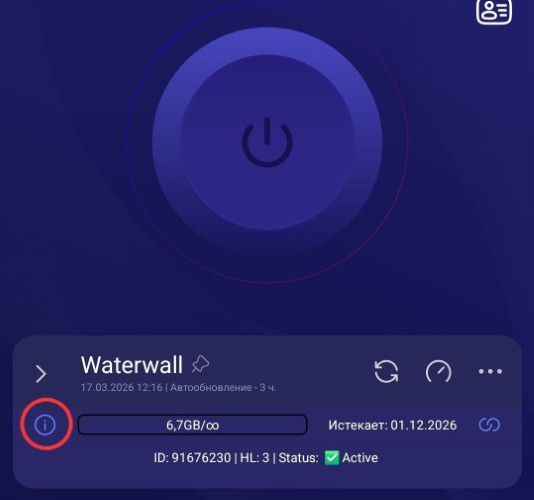
Попадем на страницу sub.waterwall.me/ваш-приватный-ключ
Ни в коем случае не передавайте эту ссылку 3-им лицам, т.к. это ваша личная подписка.
Данную ссылку нужно открыть на вашем компьютере и следовать инструкции по установке приложения Happ для Windows.
После установки Happ, нужно вернуться на страницу с подпиской и нажать кнопку "Добавить подписку" - после этого в приложении Happ автоматически появятся сервера к которым вы сможете подключиться.
Теперь нужно настроить Happ в режиме работы прокси. Для этого откроем
Настройки -> Дополнительные настройки -> отключаем все настройки
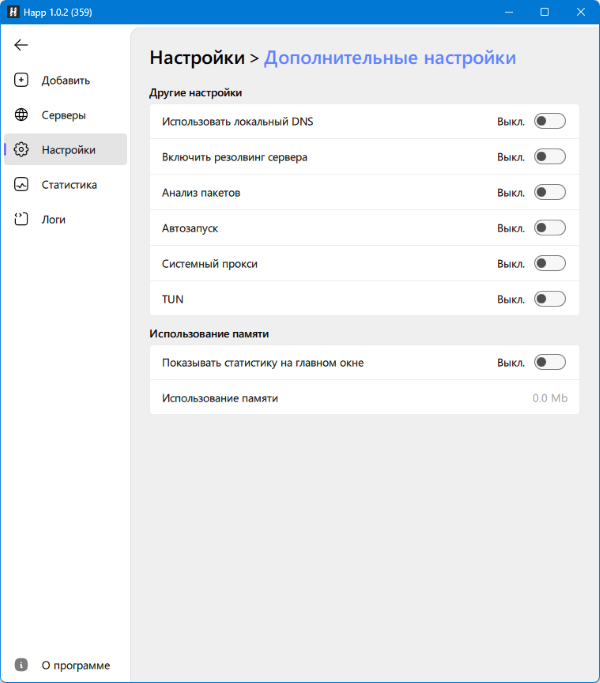
Далее возвращаемся в Настройки и включаем "Разрешить подключения из LAN"
Порт Socks5 устанавливаем на свое усмотрение, в примере используется 10808
Текущий IP - в этом месте будет указан IP адрес вашего компьютера в локальной сети (об этом позже)
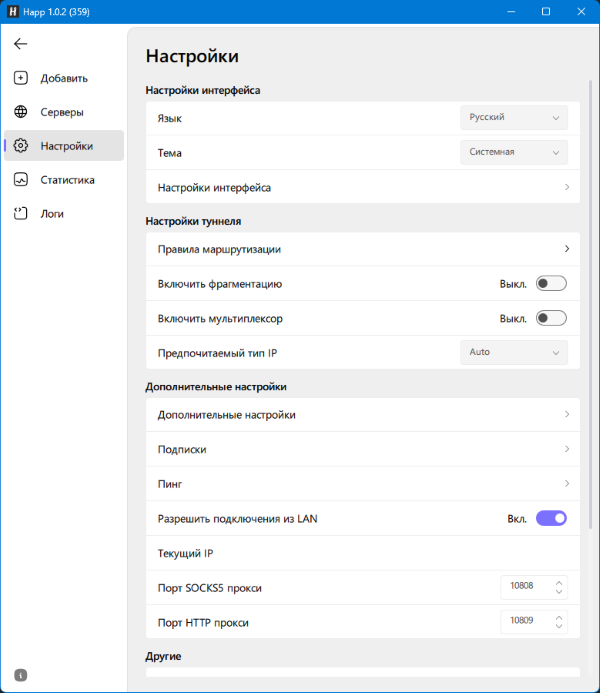
Далее возвращаемся на главный экран Happ и запускаем подключение VPN. На этом первая часть настройки завершена. VPN как прокси запущен и работает.
Прокси
Теперь настроим прокси для программ
Telegram
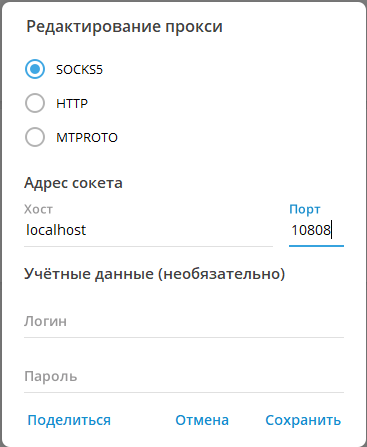
Заходим в настройки Telegram -> Продвинутые настройки -> Тип соединения -> Использовать собственный прокси -> и прописываем настройки своего прокси
Режим: SOCKS5
Хост: localhost - это ссылка на самого себя, свой компьютер
Порт: 10808
Google Chrome
Теперь настроим и подключим специальное расширение для Google Chrome которое позволяет открывать сайты через прокси.
Переходим по ссылке и устанавливаем Proxy SwitchyOmega 3 (ZeroOmega)
После установки закрепляем расширение, чтобы оно всегда было под рукой. А после нажимаем на расширение и открываем "Options".
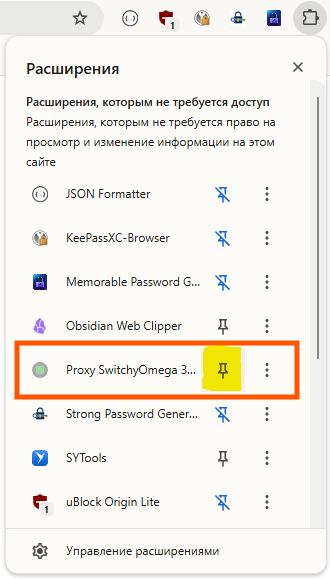
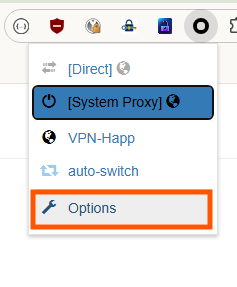
Откроется страница настройки Proxy SwitchyOmega где нам нужно создать новый профиль.
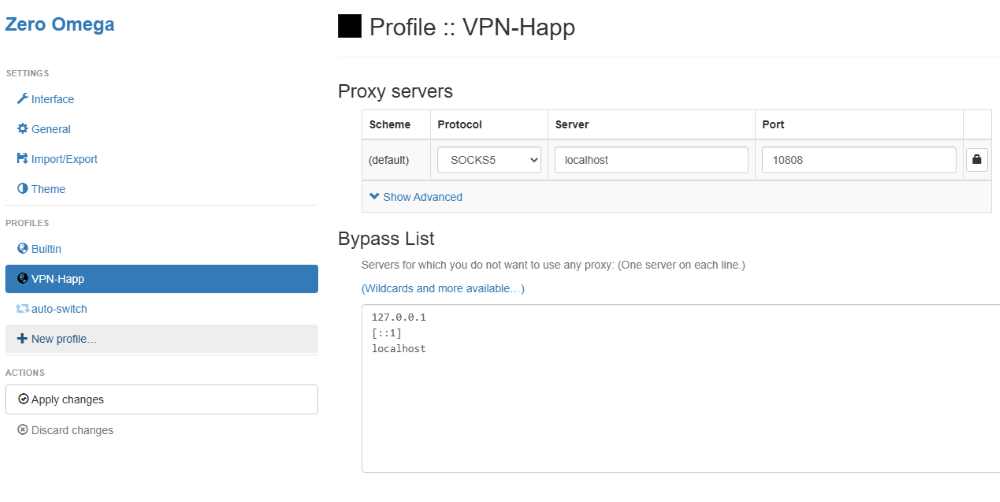
В разделе Profiles нажимаем: "+ new profile"
Вводим имя: "VPN-Happ", выбираем тип профиля: "Proxy Profile", и нажимаем кнопку: "Create"
Далее меняем настройки профиля заполняя поля
Протокол: SOCKS5
Server: localhost - это ссылка на самого себя, свой компьютер
Port: 10808
После этого слева внизу обязательно нажимаем кнопку сохранения настроек "Apply changes"
На этом настройка расширения завершена, перейдем к использованию.
В браузере откроем страницу whatismyipaddress.com
Нажимаем на кнопку расширения Proxy SwitchyOmega и выбираем "auto-switch" - это заставит расширение работать в автоматическом режиме и запоминать на будущее какие сайты нам нужно открывать через прокси.
Снов нажимаем на расширения Proxy SwitchyOmega -> нажимаем на название сайта и в выпадающем списке выбираем VPN-Happ
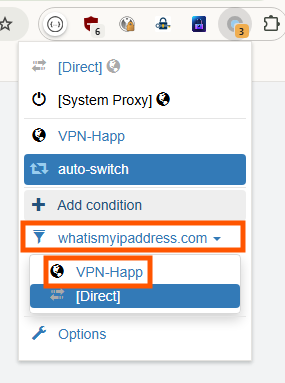
После этого данная страница всегда будет открываться через прокси. Чтобы вернуть работу сайта в прямой режим нужно выбрать из выпадающего списка Direct (Прямой).
Прокси для коллег по сети
Если нужно открыть прокси для коллег, то на компьютере с Happ нужно открыть порт в брандмауэре, который используется в прокси, в нашем случае это 10808
Запустите программу cmd.exe и выполните в ней команду (скопируйте, вставьте в cmd.exe и нажмите Enter):
netsh advfirewall firewall add rule name="Happ Socks Proxy" dir=in protocol=tcp action=allow localport=10808 profile=any
Далее на компьютере коллег можно повторить все те же настройки для Telegram и для Google Chrome из данной инструкции, только в параметрах сервера вместо localhost нужно указать IP адрес компьютера на котором запущен Happ.
Посмотреть IP адрес вашего компьютера можно также через программу cmd.exe выполнив в ней команду (скопируйте, вставьте в cmd.exe и нажмите Enter):
В результате вы увидите разные настройки, среди них нас интересует IPv4-адрес. Пример: